nano LaTeX编辑入门教程
Table of Contents
本教程面向WSL Linux和 LaTeX 初学者,以鼠标操作为主,键盘快捷键为辅。所有命令均在 WSL Arch Linux 的终端中执行,WSL中文输入法暂时不用配置。
1. 安装环境配置
安装
sudo pacman -S nano nano-syntax-highlighting mupdf
配置
echo "set linenumbers" >> ~/.nanorc
echo 'include "/usr/share/nano-syntax-highlighting/*.nanorc"' >> ~/.nanorc
至此 nano 和 nano-syntax-highlighting 装配置完毕, nano 编辑文件可对
\begin 、 \section 、数学环境、注释等元素进行彩色标注,让代码结构一目了然。
我们再看一下 nano 的编辑界面
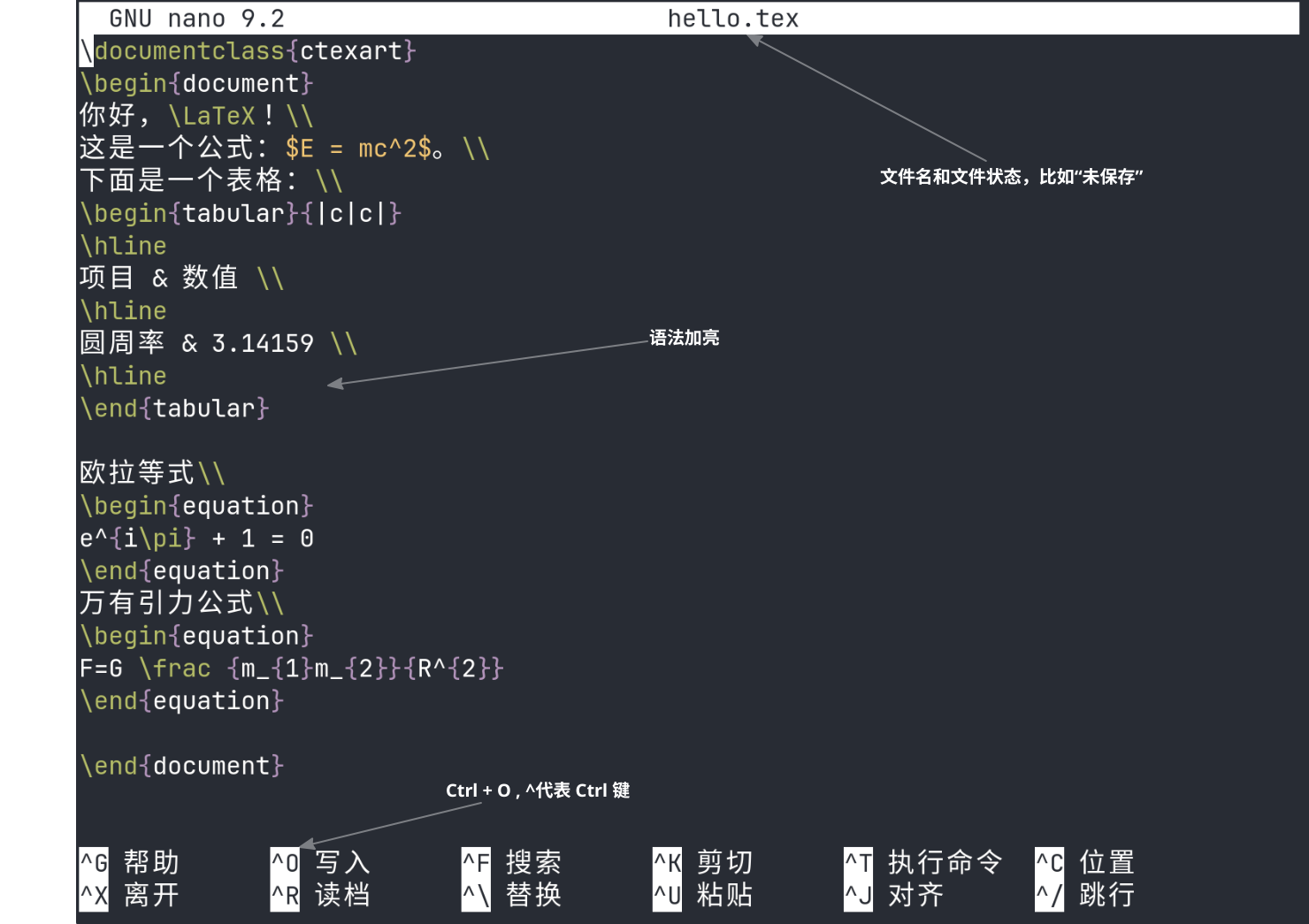
Figure 1: nano 编辑界面介绍
nano 的快捷键不用刻意记忆,其界面有提示。现对提示里的按键做一个统一说明:
^表示Ctrl, 比如^X为Ctrl + XM表示Alt,比如M-F为Alt + F
2. 增删改查基本操作
打开文件编辑
$ cd ~/Documents $ nano hello.tex- 保存编辑的文件
- 按
Ctrl + O(字母 O,不是数字 0)。 - 屏幕底部会提示文件名,直接按
Enter确认覆盖保存。 - 保存成功后,屏幕底部会显示写入的行数。
- 按
- 保存后退出 nano
- 先按
Ctrl + O保存(如未保存过)。 - 再按
Ctrl + X退出编辑器。
- 先按
- 退出不保存
- 按
Ctrl + X。 - nano 会询问是否保存已修改的缓冲区。按
N(No)放弃保存,直接退出。 - 若按
Y(Yes),则会进入保存流程(与“保存编辑的文件”相同)。
- 按
- 移动光标
- 使用方向键上、下、左、右移动
PageUp和PageDown翻页。
- 插入文字:将光标移到目标位置,直接输入即可。
- 删除字符:
Backspace删除光标左侧字符,Delete删除光标右侧字符。 - 删除整行:按
Ctrl + K,当前行会被剪切并删除。 - 搜索与替换
- 搜索:按
Ctrl + W,屏幕底部提示输入搜索内容。输入后按Enter,光标会跳到第一个匹配位置。再按Ctrl + W可继续搜索下一个。 - 替换:按
Ctrl + \,先输入要被替换的文字,再输入替换后的文字, nano 会逐个询问是否替换,按Y或N决定。
- 搜索:按
3. 拷贝粘贴撤销重做自动补全
- 剪切粘贴
- 剪切一行:光标移到该行,按
Ctrl + K。 - 粘贴到别处:移动光标到目标位置,按
Ctrl + U。粘贴的内容会出现在当前行 上方 。 - 剪切多行
- 光标移到要剪切的第一行第一个字符,按
Ctrl + 6开始选择。 - 移动到要剪切的最后一行最后一个字符,按
Ctrl + K完成剪切。 - 移动到目标位置,按
Ctrl + U粘贴。
- 光标移到要剪切的第一行第一个字符,按
- 剪切一行:光标移到该行,按
- 拷贝粘贴
- 拷贝一行:光标移到该行,按
Alt + 6。 - 粘贴:移动光标到目标位置,按
Ctrl + U。 - 拷贝多行:连续按
Alt + 6逐行拷贝,然后按Ctrl + U粘贴。
- 拷贝一行:光标移到该行,按
- 撤销与重做
- 撤销:按
Alt + U。可连续按多次,逐步撤销之前的操作。 - 重做:按
Alt + E。可连续按多次,恢复被撤销的操作。
- 撤销:按
- LaTeX 自动补全
- 单词补全:按
Ctrl + ](Ctrl加右方括号),nano 会搜索当前缓冲区中与光标前前缀匹配的单词并补全。多次按可循环选择。 - 括号匹配:按
Alt + ],光标会跳转到与当前括号匹配的另一半,方便检查\begin和\end是否配对。
- 单词补全:按
- 在新的缓存区执行命令
- 按
Ctrl + T - 在屏幕底部出现的提示后,先按
Alt + F(此时会创建一个新缓冲区) - 输入命令,如
latexmk -xelatex hello.tex,按Enter。 - 命令执行完毕后,nano 会自动切换到刚才创建的新缓冲区,您可以在那里查看编译日志。
- 按
- 返回编辑:按
Alt +, 或Alt + .。
4. 完整 LaTeX 写作流程示例
打开终端,输入以下命令新建文件:
mkdir -p ~/Documents/
cd ~/Documents/
nano hello.tex
输入内容
hello.tex,可保存在~/Documents/\documentclass{ctexart} \begin{document} 你好,\LaTeX!\\ 这是一个公式:$E = mc^2$。\\ 下面是一个表格:\\ \begin{tabular}{|c|c|} \hline 项目 & 数值 \\ \hline 圆周率 & 3.14159 \\ \hline \end{tabular} 欧拉等式\\ \begin{equation} e^{i\pi} + 1 = 0 \end{equation} 万有引力公式\\ \begin{equation} F=G \frac {m_{1}m_{2}}{R^{2}} \end{equation} \end{document}- 按
Ctrl + O,再按Enter保存。 - 新建缓冲区编译文档
- 按
Ctrl + T,按Alt + F, - 输入
latexmk -xelatex hello.tex,回车 - 编译的输出在新建缓冲区。
- 按
- 在新建缓冲区查看生成的 PDF
- 按
Alt + T, - 输入
mupdf hello.pdf。
- 按
- 返回编辑:
Alt + ,或Alt + . - LaTeX自动补全
- 输入
\beg,按Ctrl + ] - 会自动补全为
\begin - 输入
{},并把光标停在{上,按Alt + ] - 会正确匹配到
}
- 输入
- 最后退出
nano按Ctrl + X。
5. 练习题
- 练习
^J跳行能力,自由在文档中跳跃。 - 使用
^G帮助,探索使用^R和M-F把另一个文件载入新缓冲区,并在原来缓冲区之间自由切换。